KBBI -Kamus Besar Bahasa Indonesia- Offline versi 1.2

Setelah beberapa bulan merilis KBBI Offline versi 1.1, saya belum pernah mengupdate software gratis ini. Tetapi, setelah kemarin blogwalking dan membaca salah satu review tentang KBBI ini, yang ternyata ada beberapa kekurangan, saya berinisiatif untuk memperbaikinya, karena menyebabkan hasil pencarian kurang tepat. Akhirnya alhamdulillah kini telah hadir KBBI Offline 1.2.


Update ini saya lakukan setelah membaca blog mas Sayyid Zuhdi tentang KBBI Luring, disana di review sekilas tentang Kamus KBBI dengan Stardict Mas Steven Haryanto, KBBI dalam format CHM Mas Nidlol Masyhud, Lc. dan KBBI Offline 1.1 buatan saya sendiri. Ditulis bahwa beberapa kata tidak tampil di KBBI 1.1 ini, seperti pencarian kata “sila”, “pos” dan “alienasi”.

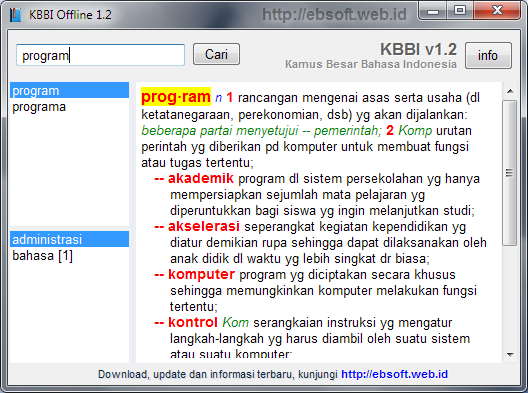
kbbi-offline-1.2
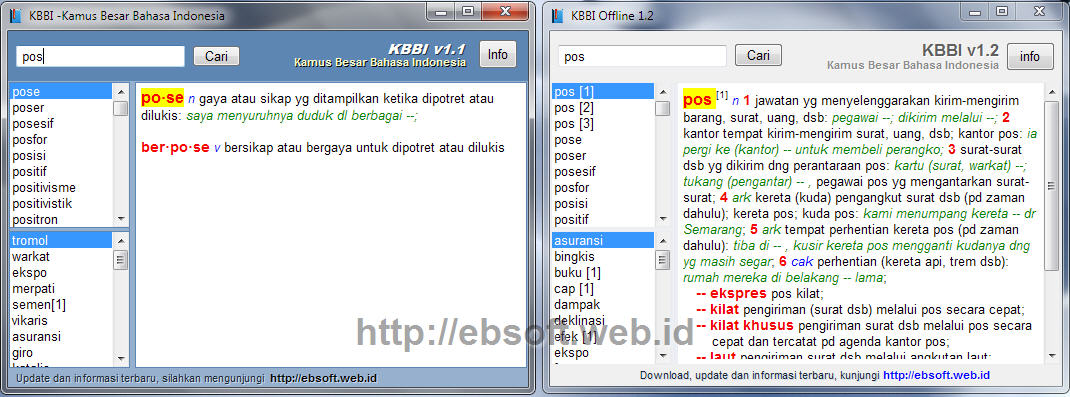
setelah saya cek, untuk kata “alienasi” hasilnya ditampilkan, tetapi untuk kata “sila” dan “pos” memang tidak tampil di hasil pencarian paling atas, tetapi tampil di urutan agak tengah atau bawah dan harus menggeser scroll bar-nya. Dan ini tentu cukup merepotkan, bahkan sebagian pengguna mungkin mengira tidak menemukan kata tersebut. Dan ini tidak hanya kata tersebut, ternyata cukup banyak yang urutan hasilnya tidak aurat.
Akhirnya saya cek ulang kembali coding Delphi saya, dan ternyata ada kesalahan algoritma ketika mengurutkan hasil kata yang ditemukan. Sekarang di versi 1.2 ini, hal itu sudah diperbaiki sehingga kata yang sama dengan pencarian akan ditampilkan paling atas. Saya ucapkan Terimakasih kepada mas Sayyid Zuhdi atas review atau ulasannya.

kbbi offline 1.1 vs 1.2
Karena adanya kesalahan tersebut, maka pengguna KBBI 1.1 atau sebelumnya saya sarankan untuk mengganti dengan KBBI Offline 1.2 ini. Selain perbaikan urutan hasil yang lebih akurat, beberapa perubahan terdapat di tampilan ( tetapi masih tetap sederhana ), Judul yang sebelumnya KBBI – Kamus Besar Bahasa Indonesia- sekarang saya ganti dengan KBBI Offine serta perbaikan kata-kata turunan di daftar katanya.
Seperti sebelumnya, KBBI Offline 1.2 ini gratis (freeware) dan anda bebas menyebarluaskan ke siapa saja, melalui media apa saja. Silahkan jika ingin mengupload sendiri di Ziddu, Mediafire, Easy share, 4shared, blogspot atau link download lainnya. Dan jika disebarkan via web/blog/tulisan, ada baiknya mencantumkan link ke ebsoft.web.id.

Download KBBI Offline 1.2 – ukuran 3.3 MB ( silahkan pilih salah satu link download berikut )

Software gratis Alternatif Format USB Flashdisk (Flash drive)

Ketika USB Flashdisk kita bermasalah dan belum menemukan solusi, pilihan terakhir terkadang kita harus melakukan format ulang. Windows sendiri telah menyediakan fasilitas format USB Flash drive (klik kanan drive flashdisk dan pilih Format), tetapi kadang kita tidak bisa atau gagal mem-format melalui windows. Jika hal itu terjadi kita bisa mencoba menggunakan beberapa software gratis berikut.


Dengan melakukan Format USB Flashdisk, maka data-data yang ada di flashdisk akan hilang, sehingga jika masih memungkinkan silahkan data-data yang ada di simpan di hardisk atau media lainnya terlebih dahulu

HP USB Disk Storage Format Tool

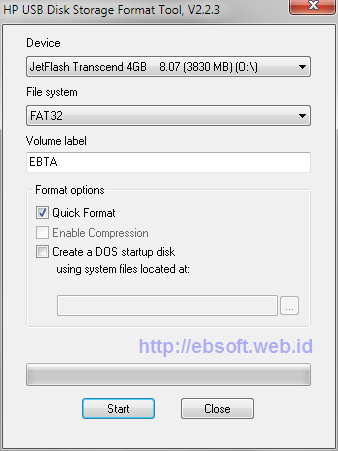
Software gratis buatan HP ini mungkin sudah cukup populer dalam hal format USB drive. USB yang gagal di format di windows, biasanya bisa di format dengan baik menggunakan software ini, kecuali memang sudah rusak dan tidak terdeteksi. Meskipun dengan nama HP, tetapi bisa digunakan untuk merk lainya juga.


Selain itu HP USB Disk Storage Format tool juga mampu mem-format untuk ukuran yang lebih besar dari 32 GB, mengaktifkan fitur kompresi untuk tipe NTFS, serta bisa membuat Bootable DOS Startup. Fitur standard Quick Format juga disediakan, dan kita bisa memilih file sistem FAT32 atau NTFS.
Ada 2 versi download yang banyak tersedia, yaitu versi 2.1.8 dan 2.2.3. Sebenarnya fungsinya hampir sama, hanya saja untuk versi 2.1.8 bisa membuat DOS startup dari file internal windows secara otomatis, sedangkan Untuk versi 2.2.3, meskipun lebih baru, tetapi untuk membuat bootable DOS, kita harus menentukan (menyediakan) sendiri file sistem DOS yang akan digunakan. Ukuran download juga berbeda jauh, untuk versi 2.2.3 disini hanya 96 KB ( bersifat portable, tidak perlu install) sedangkan versi 2.1.8 sekitar 1.98 MB (installer, harus di install terlebih dahulu).
Download :

- HP USB Disk Storage Format Tool 2.2.3 ( 96 KB)

- HP USB Disk Storage Format Tool 2.1.8 ( 1.98 MB)

Martik USB Disk Formatter

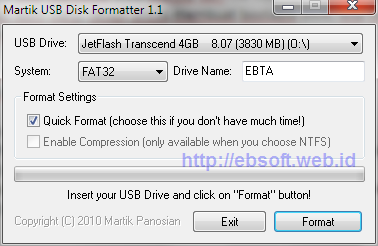
Software gratis dan cukup kecil ini bersifat portable dan dapat menjadi alternatif tool untuk melakukan format terhadap USB Flashdisk. Fitur yang disediakan cukup standard, kita bisa memilih tipe FAT32 atau NTFS dan juga melakukan quick format serta mengaktifkan kompresi drive ( khusus untuk NTFS).

Download Martik USB Disk Formatter (52 KB)

Any DRIVE Formatter

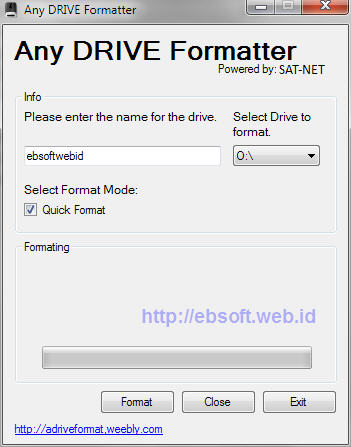
Alternatif lainnya ketika format windows tidak berhasil adalah menggunakan Any DRIVE Formatter. software ini akan berusaha mendeteksi USB Flah drive dengan sekali klik dan setelah itu kita bisa melakukan format USB tersebut. Untuk dapat menggunakan software ini, di komputer sudah harus terinstall Microsoft .NET Framework 2.0.


Download Any DRIVE Formatter (452 KB)
Dari ketiga software diatas, yang paling direkomendasikan pertama kali adalah HP USB Disk Storage Format Tool, selain pembuatnya juga sudah teruji (terpercaya), kemampuannya juga sudah teruji oleh banyak pemilik USB yang gagal format melalui windows. Selanjutnya Any Drive Formatter menjadi alternatif berikutnya. Jika anda mempunyau software alternatif lainnya, mungkin bisa ikut berbagi informasi disini.

Sumber : http://ebsoft.web.id/

Koleksi Software Gratis Menganalisa Penggunaan Hardisk

Semakin lama penggunaan hardisk, tentu ruang yang tersedia (free space) akan semakin kecil. Nah ketika hal ini terjadi dan kita belum bisa membeli hardisk baru, kita perlu “beres-beres” untuk menghapus data-data yang tidak perlu dan yang banyak memenuhi hardisk kita. Untuk melakukan hal ini kita bisa menggunakan software-software gratis menganalisa penggunaan hardisk berikut.


WinDirStat

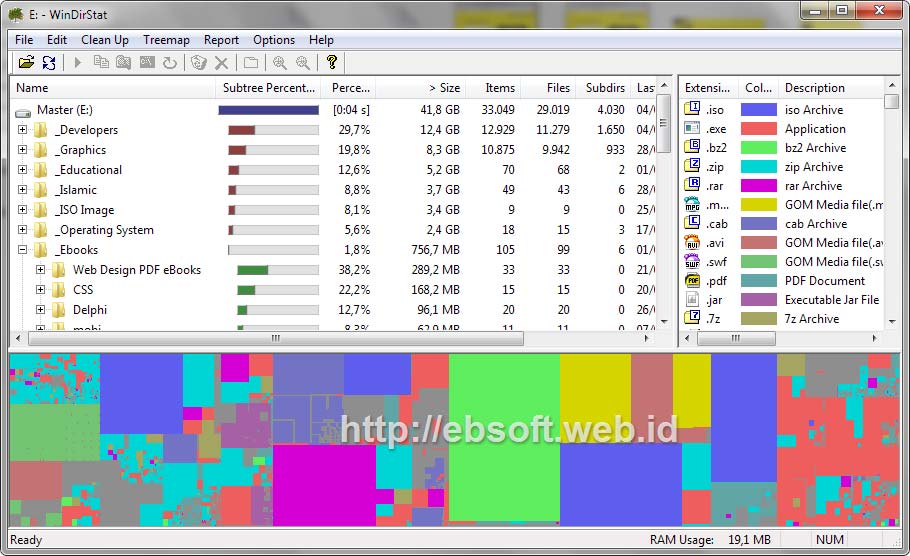
Software gratis dan open source ini merupakan aplikasi ringan dan mudah digunakan untuk menganalisa penggunaan hardisk. Kita tinggal memilih drive atau folder yang akan kita analisa, setelah proses scanning selesai, kita bisa melihat penggunaan hardisk yang bisa di urutkan atau dilihat berdasar data yang paling besar ukurannya, paling banyak jumlahnya serta ekstensi file yang paling banyak tersimpan di hardisk.


Dengan demikian, kita bisa memilih dan menghapus data yang tidak penting atau tidak digunakan lagi yang memenuhi hardisk. Software ini bisa digunakan di Windows 9x,ME, NT4, 2000, Xp, Server 2003, Vista dan windows 7. Ukuran download/installasi cukup kecil hanya sekitar 631 KB.
Download WinDirStat ( 631 KB)

Xinorbis

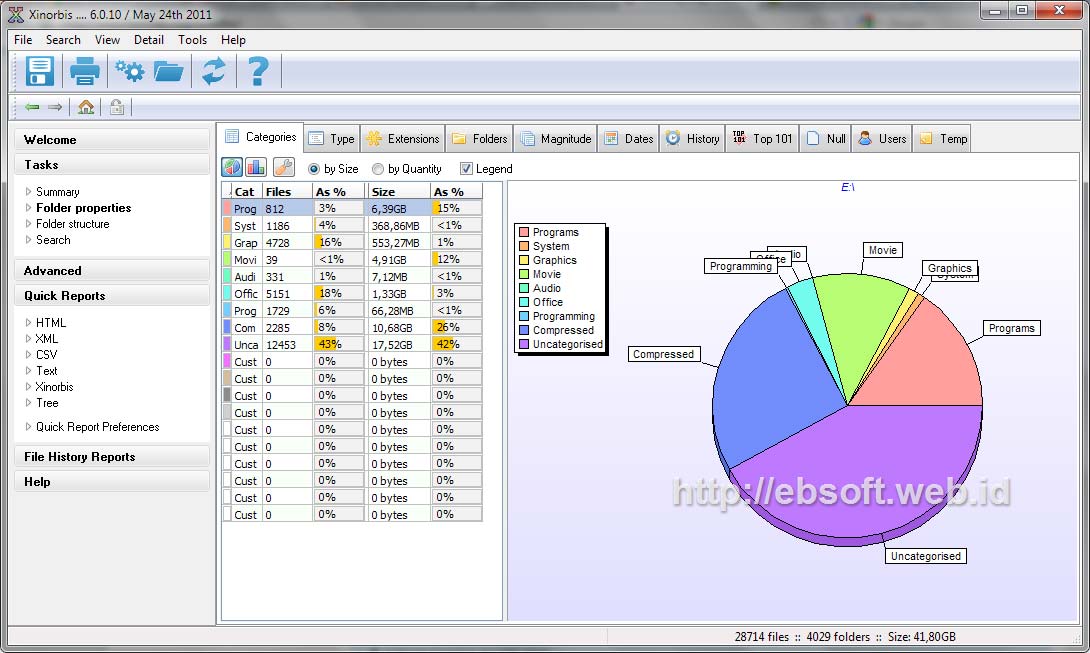
Seperti pernah saya ulah terdahulu di artikel Analisa lengkap penggunaan Hard disk dengan Xinorbis, Xinorbis merupakan software untuk menganalisa penggunaan Hardisk dengan fitur yang lebih lengkap. Pada mulanya software ini freeware, tetapi kini mulai berbayar. Meskipun begitu masih ada versi trial yang bisa digunakan selamanya, hanya saja fitur History dan Opsi tingkat lanjut (Advanced) tidak tersedia.


Meskipun dengan versi Trial (gratis), kita masih mendapatkan fitur yang lumayan banyak, seperti informasi penggunaan hardisk dengan berbagai atribut seperti : ukuran, jumlah file, tanggal, ekstensi file, top 101 dan lainnya (melalui menu Task). Juga tersedia menu export hasilnya ke format : html, xml, csv, text, format xinorbis dan juga dalam tampilan tree (pohon). Untuk versi portable, jalankan file x6.exe. Untuk versi installer, ada tambahan bisa menganalisa folder melalui klik kanan dengan Xinorbis Mini.
Dwonload Xinorbis Installer (6.8 MB), Xinorbis Portable (6.8 MB) atau Xinorbis Command Line ( ~1MB)

GetFolderSize

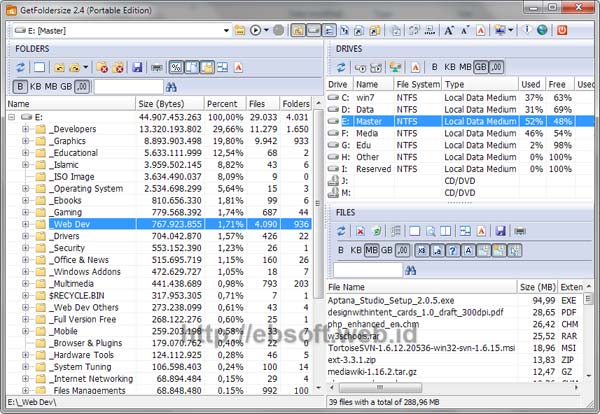
Software gratis ini mempunyai fitur yang hampir sama dengan WinDirStat, hanya saja tidak memberikan tampilan dalam grafik atau ilustrasi. Semuanya tampil dalam sususan file/folder dan kita bisa melihat berdasar ukuran terbesar atau jumlah file terbanyak dalam folder tertentu. Menu-menu lain juga standard dan masih terbatas. Dibanding dua analisa hardisk sebelumnya, proses scan juga terasa lebih lambat.


Selain versi installer, GetFolderSize menyediakan juga versi Portable sehingga cocok bagi yang ingin mencoba terlebih dahulu sebelum menginstall software ini.
Download GetFolderSize ( 2.3 MB & 2.4 MB )

SpaceSniffer

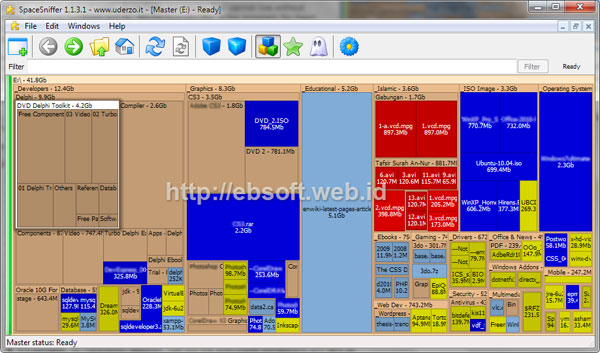
Software gratis analisa hardisk Portable ini mempunyai tampilan yang berbeda dengan software sebelumnya dan mungkin bisa dikatakan unik dan menarik. Proses scan hardisk juga bisa dibilang sangat cepat, dan sepertinya yang tercepat di banding software-software sebelumnya (belum melakukan pengujian secara intensif). SpaceSniffer menggunakan konsep TreeMap dan menampilkan grafik penggunaan hardisk dengan animasi.


Bagi yang sudah terbiasa menggunakan struktur Treeview atau tampilan pohon seperti windows explorer, mungkin sedikit bingung ketika menggunakan atau membaca hasil analisanya, karena memang data ditampilkan dalam grafis/animasi. Tetapi mungkin ini merupakan alternatif bagi yang ingin tampilan berbeda dengan biasanya. Kita bisa melakukan filter (mencari data tertentu) melalui isian filter (misalnya mencari data yg lebih dari 2 tahun, bisa diisikan : >2years. Mencari file tertentu, memberi warna, dan tanggal Filter bisa diisi misalnya: *.jpg;>1mb;<3months;|:yellow ).
Download SpaceSniffer Portable ( 1.4 MB)

FolderSize

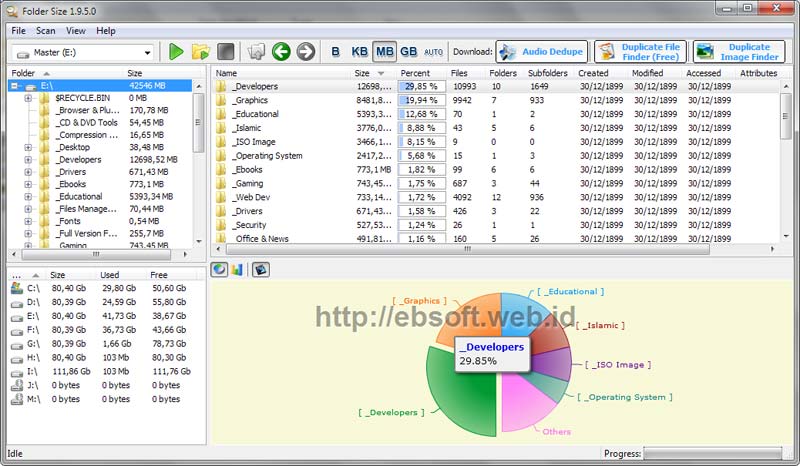
FolderSize merupakan software gratis lainnya untuk analisa penggunaan hardisk. Tampilannya seperti windows explorer seperti halnya WinDirStat dan juga GetFolderSize. Selain menampilkan hasil dalam treeview, kita juga bisa melihat dalam tampilan grafik, baik dalam pie chart ataupun grafik batang (bar chart) plus animasi.


Proses scan relatif sedang, dan hasil yang ditampilkan adalah informasi standard seperti ukuran file/folder, jumlah file/folder, serta informasi file lainnya. Karena tampilan seperti windows explorer, penggunaannya relatif mudah dan user friendly. Setelah di install kita juga akan mendapatkan menu klik kanan “Scan with Folder Size” untuk melakukan scan langsung folder tersebut.
Download FolderSize ( 1.3 MB)

Beberapa software lainnya

Selain kelima software diatas, masih ada beberapa software analisa penggunaan hardisk yang mungkin patut dicoba, karena sebagian cukup sederhana tetapi menampilkan data denganmenarik. Diantaranya sebagai berikut :
  • Disk Speed Fan, mampu menampilkan struktur hardisk dalam grafik melingkar dengan tampilan yang menarik dan penggunaan sangat mudah. Cocok jika hanya ingin melihat penggunaan file/folder di hardisk
  • RidNacs, menampilkan hasil dalam tampilan seperti explorer. Statistik urut berdasarkan persentase space di hardisk dan hasilnya bisa disimpan dalam format XML, HTML, CSV, TXT
  • Scanner, mirip dengan disk speed fan, menapilkan infomasi penggunaan hardisk dalam grafik melingkar. Aplikasi ini bersifat portable dan hanya berukuran sekitar 165 KB. Bahkan source code dalam Delphi juga disediakan

Kesimpulan

Cukup banyak pilihan ketika kita ingin menganalisa penggunaan space hardisk kita, mulai dari yang sekali klik sampai ayng mempunyai banyak opsi. Jika kita terbiasa dengan tampilan windows explorer, WinDirStat atau FolderSize mungkin pilihan yang tepat. Jika ingin tampilan yang beda dan ingin mencoba sesuatu yang lain, SpaceSniffer sepertinya patut dicoba. Sehingga mana yang lebih baik mungkin tergantung dengan kebutuhan dan kebiasaan kitqa masing-masing.

Sumber : http://ebsoft.web.id/

Tips Membeli Laptop Second

Laptop saat ini bukan lagi barang mewah yang hanya dimiliki oleh orang yang memiliki banyak uang atau lebih dikenal dengan orang kaya. Seiring dengan perkembangan teknologi dan kebutuhan akan teknologi itu sendiri sehingga kebutuhan akan laptop menjadi tidak terbatas dan tidak mengenal kaya dan miskin seperti halnya handphone. Harga yang tersedia di pasaranpun berfariasi dan memungkinkan semua orang bisa membelinya, baik itu laptop baru maupun laptop second atau bekas.


Untuk laptop baru tentu saya kira tidak terlalu sulit untuk memilihnya namun bagaimana apabila kita ingin membeli laptop bekas.


Jangan karena harga murah langsung dibeli akan tetapi sebaiknya baca terlebih dahulu tips berikut ini sebelum mengambil keputusan untuk membelinya.


  1. Hardware
    • Hardware yang dimaksud disini adalah fisik dari laptop itu sendiri, mulai dari LCD, Untuk membuktikan bahwa LCD tidak terdapat kebocoran maka sebaiknya ganti warna background dengan warna gelap (hitam) jika terlihat titik-titik putih terang maka kemungkinan LCD tersebut sudah bocor.
    • Case atau badan secara keseluruhan dari laptop itu sendiri, perhatikan baut-baut pengancing case laptop agar terpasang dengan benar, jika ada baut yang longgar kemungkinan laptop tersebut sering dibongkar.
    • Kayboard dan TouchPad, apabila kedua komponen ini terlihat masih dalam kondisi yang baik maka kemungkinan pemilik laptop sebelumnya merawat laptop dengan baik.
    • Battery, ini juga sangat penting apabila pemakai laptop sebelumnya menggunakan battery dengan baik, maka kemungkinan fungsi battery masih tetap menyimpan arus listrik, uji kelayakan battery dengan mencoba menggunakan battery pada laptop tanpa terhubung ke stopkontak listrik.
    • Kelengkapan laptop seperti Compact Disk (CD) Driver bawaan laptop itu sendiri. CD driver harus ada karena setiap laptop harus memiliki driver sendiri. CD driver ini sangat dibutuhkan apabila dikemudian hari terjadi kerusakan pada sistem operasi.


  2. Software
    • Software atau perangkat lunak yang ada di dalam laptop pun sangat berarti karena apabila program-program yang ada di dalam laptop tidak berfungsi dengan baik maka tidak akan berarti apa-apa sebuah laptop. Perhatikan software apa saja yang ada di dalamnya apakah sudah sesuai dengan kebutuhan atau tidak. Perhatikan juga software driver apakah sudah terinstall dengan benar.

Demikian sedikit tips dari Belajar Ilmu Komputer semoga bisa bermanfaat.


Sumber : http://belajar-ilmu-komputer.blogspot.com/

Membersihkan "file-file" Windows XP Yang Tidak perlu

Jikalau komputer yang kita pakai sudah mulai lambat, bolehjadi itu dikarenakan serangan virus atau system windows-nya yang sudah kebanyakan file-file yang menumpuk dan tidak diperlukan, untuk kasus yg kedua tadi, tips berikut bisa dicoba :

1. Pembersihan Standar

Setelah Anda selesai memasang Windows XP dan aplikasi-aplikasi yang Anda butuhkan, saatnya Anda melakukan pembersihan standar terhadap file-file sampah pada sistem operasi Windows XP Anda. Caranya?

a. Klik kiri icon MY COMPUTER di desktop Anda, atau pilih menu MY COMPUTER yang ada di Start Menu.

b. Selanjutnya akan muncul jendela MY COMPUTER berisi daftar drive yang terpasang di komputer Anda. Klik kanan pada drive "C".

c. Klik kiri tombol Disk Cleanup yang terletak di kanan bawah lingkaran diagram kapasitas ruang hard drive Anda.

d. Selanjutnya akan muncul daftar jenis file sampah yang ingin Anda hapus. Beri tanda centang untuk semua entri (atau yang Anda inginkan), lalu klik OK. Sistem akan mengkonfirmasi proses pembersihan, jawab "Yes" untuk setuju.

e. Jika proses pembersihan selesai, Anda akan kembali ke jendela Properties hard drive. Beri tanda centang pada entri "Compress drive to save disk space" (untuk mengkompresi file-file di hard drive sehingga memberi ruang penyimpanan lebih besar), lalu klik OK. Saat muncul konfirmasi untuk mengkompresi hard drive, klik OK untuk setuju.


2. Singkirkan File Uninstall Windows Update

Jika Anda melakukan update terhadap sistem operasi Windows, baik itu berupa patch, hotfix, atau komponen lain yang dibutuhkan Windows, maka komputer akan melakukan backup terhadap file sistem Anda. Jadi, Anda dapat meng-uninstall update tersebut jika diperlukan.

Namun, penulis berasumsi bahwa Anda membutuhkan update terbaru dan tidak akan mengembalikan file sistem yang tidak "up-to-date." Jadi, alangkah baiknya jika Anda menghapus backup file sistem Anda, sehingga dapat menghemat sedikitnya 100 MB ruang kosong pada hard drive Anda.

Untuk itu, lakukan langkah berikut...

a. Pada jendela Windows Explorer, klik menu TOOLS, lalu pilih FOLDER OPTIONS. Selanjutnya, klik tab VIE
Untuk itu, lakukan langkah berikut...W, dan aktifkan opsi berikut sesuai instruksi penulis, lalu klik OK.

- Show hidden files and folders (On)
- Hide protected operating system files (Off)

b. Masuk ke folder Windows (umumnya C:\WINDOWS), dan hapus folder dengan awalan nama $, misalnya $NtUninstallKB______$. Tapi jangan hapus folder $hf_mig$, mengingat folder tersebut berisi informasi yang berhubungan dengan proses update sistem Anda.

c. Jalankan lagi proses pada poin a., dan kembalikan opsi yang telah Anda rubah ke posisi seperti semula.


3. Hapus Precompiled Setup Files

Precompiled Setup Files adalah kumpulan file cache dari aplikasi-aplikasi yang terpasang di sistem operasi Windows XP. File-file ini akan membuat aplikasi yang pernah Anda buka dapat berjalan lebih cepat. Biarpun demikian, beda kecepatannya tidak signifikan, dan akan menghemat sekitar 30 MB jika dihapus. Nah, jika Anda ingin menghapusnya, silahkan ikuti langkah berikut.

a. Klik START, lalu pilih RUN.

b. Pada kotak dialog RUN, ketik CMD lalu klik OK atau tekan ENTER.

c. Anda akan masuk ke modus Command Prompt. Ketik del c:\windows\inf\*.pnf, lalu tekan ENTER. Jika ada konfirmasi, tekan Y untuk setuju.

d. Jika sudah selesai, ketik EXIT dan tekan ENTER untuk keluar dari
modus Command Prompt.


4. Ganyang file-file Software Distribution!

Software Distribution adalah kumpulan file-file sampah hasil instalasi Windows Update, besarnya dapat mencapai 300 MB! Tak ada ruginya jika Anda menghapusnya, karena file-file ini bahkan tidak disentuh Windows jika Anda ingin meng-uninstall update yang pernah Anda lakukan.

a. Klik START, lalu pilih RUN.

b. Pada kotak dialog RUN, ketik C:\WINDOWS\SOFTWARE DISTRIBUTION\DOWNLOAD, lalu klik OK atau tekan ENTER.

c. Saatnya mengganyang habis seluruh file di jendela folder yang Anda lihat!


5. Buang DLL CACHE

Jika Windows mengalami masalah, misalnya file sistem terhapus, terkena virus, atau terkontaminasi, secara otomatis Windows akan me-restore file-file penting tersebut dengan mengambil file cadangan di folder DLLCACHE yang tersembunyi. Jika folder DLLCACHE dihapus, maka Windows akan meminta Anda memasukkan CD instalasi Windows XP jika ada masalah dengan file sistem Anda.

Ingat! Penulis menawarkan Anda untuk menghapus folder ini karena ukurannya yang sangat besar, kira-kira 400 MB!

Jika Anda pengguna komputer yang tak pernah mengutak-atik sistem, rasanya aman-aman saja untuk menghapusnya.

Namun, jika Anda seorang yang gemar bongkar pasang aplikasi, sebaiknya menjadikan pilihan ini sebagai opsi terakhir.

a. Klik START, lalu pilih RUN.

b. Pada kotak dialog RUN, ketik C:\WINDOWS\SYSTEM32\DLLCACHE, lalu klik OK atau tekan ENTER.

c. Anda ingin jadi eksekutor file sistem Windows? Jangan beri ampun semua file yang Anda lihat, hapus semua...!


6. Matikan Fungsi Hibernation

Fungsi Hibernation memungkinkan Anda menyimpan pekerjaan lalu mematikan komputer, dan begitu dinyalakan, Anda akan berada tepat di keadaan terakhir saat Anda menyimpan pekerjaan Anda sebelumnya. Fungsi ini memakan ruang hard drive Anda sesuai dengan jumlah RAM yang terpasang. Jadi, jika memori Anda 512 MB, maka ruang hard drive akan dipakai sebanyak 512 MB.

Untuk mematikannya, buka START MENU, lalu pilih CONTROL PANEL. Pilih POWER OPTIONS, lalu klik tab HIBERNATE.

Non-aktifkan opsi hibernate yang terdapat dalam tab tersebut, lalu klik OK.

Sumber : http://andresmile88.blogspot.com/

Komputer sering Hang? Test Memori (RAM) dengan Memtest86+

Pernah atau sering mengalami masalah dengan komputer? terutama komputer yang sering hang (crash)? Permasalahan komputer “hang” atau muncul tulisan biru (blue screen) bisa disebabkan oleh berbagai macam hal, terutama masalah hardware, salah satunya adalah RAM atau Memori yang bermasalah. Dan berkaitan dengan Memori ini, memang tidak mudah untuk mengeceknya. Tetapi kita bisa menggunakan software gratis Memtest86+.


Jika kita pernah mengutak-atik hardware (perangkat keras) komputer, mungkin tidak asing dengan salah satu software untuk mengetest kondisi Memori (RAM) yang dulu pernah populer, Memtest86 (tanpa tanda plus). Tetapi software ini sudah lama tidak di update (perbarui) sejak tahun 2002, sehingga masih ada masalah dengan perangkat baru (terutama CPU) yang muncul sesudahnya.
Memtest86+ merupakan update dan perbaikan dari software Memtest86 sebelumnya, berbagai deteksi CPU baru sudah ditambahkan sehingga masih tetap berjalan dengan hardware baru sampai saat ini. Terakhir update sekitar pertengahan tahun 2010 kemarin, sehingga masih cukup “fresh”.


Tidak seperti software lain yang berjalan dibawah windows, Memtest86+ berjalan melalui bootable media, sehingga tidak tergantung apa sistem operasi yang di gunakan di komputer. Untuk menggunakannya diperlukan media seperti CD Rom, USB Flashdisk atau Floppy disk.
Jika kita memilih menggunakan CR-Rom, download memtest86+ dalam bentuk ISO, selanjutnya gunakan software burning untuk membuat bootable CD. Untuk lebih mudah, kita bisa menggunakan USB Flashdisk, download versi USB Installer, buka zip dan jalankan file Memtest86+ 4.10 USB Installer.exe. Untuk installer USB ini dijalankan melalui windows, tetapi Bootable USB Flashdisk bisa digunakan di sistem operasi apa saja, asal komputer bisa di set untuk booting melalui windows.

Jika ada masalah dengan Memori, hasil scan atau test akan menampilkan informasi error dengan warna merah seperti gambar berikut ( image kredit wikipedia)

Bagaimana jika RAM bermasalah/Error ?

Jika RAM ada yang error, sebaiknya segera diganti, karena meskipun hanya sedikit tetapi hal ini kemungkinan akan sering menyebabkan komputer hang/crash. Biasanya RAM/Memori bergaransi lifetime, sehingga perlu dicoba untuk ditukar ke toko tempat membeli RAM tersebut.
Untuk mendapatkan Memtest86+ ini kita bisa download dengan memilih beberapa media yang disediakan, yaitu :
Informasi selengkapnya bisa mengunjungi website Memtest86+

Sumber : http://ebsoft.web.id/

Enable Regedit

Registry Editor (Regedit), merupakan tool untuk mengedit system registry yang terdapat pada OS Windows, baik itu Windows yang terbaru (Windows 7, Vista) maupun Windows versi lama (Win 98, 2000, XP, dll). Fasilitas registry editor dapat di disable, di blok maupun di kunci untuk menjaga registry2 penting dalam system registry Windows. Disamping itu juga untuk menjaga agar orang lain tidak sembarangan mengoprek OS Windows di komputer yang kita kelola. Kemungkinan lain jika system registry ter- disabled adalah dikarenakan virus atau worm seperti W32/Brontok-C.

Ketika Registry Editor (Regedit) dalam keadaan disabled, kita tidak dapat lagi menjalankan fasilitas Regidtry Editor. Ketika kita menjalankan dengan perintah Start - Run - regedit, maka yang muncul adalah pesan "Registry editing has been disabled by your administrator". Maka jalan keluar untuk meng-enable Registry Editor yang telah dalam keadaan disabled adalah menggunakan salah satu cara seperti dibawah ini:
Meng-Enable Registry Editor menggunakan Local Group Policy Editor
Bagi pengguna Windows XP Professional, Windows Vista Ultimate, Windows Server 2003 atau 2008 dapat menggunakan Local Group Policy Editor dan dalam menjalankan komputer harus sebagai administrative user account, sehingga bisa mengubah registry editor options pada Local Group Policy Editor. Caranya adalah sebagai berikut:
1. Pilih Start -> Run (atau Start --- Search pada Windows Vista atau 7).
2. Ketik GPEdit.msc dan kemudian tekan Enter.
3. Arahkan ke lokasi: User Configuration -> Administrative Templates -> System
4. Pada Settings pane, Arahkan Prevent access ke registry editing tools option, dan kemudian double-click untuk membuka settings dialog.
5. Pilih Disabled or Not Configured
6. Pilih OK
7. Setelah itu, coba jalankan regedit di Start -> Run (atau Start --- Search pada Windows Vista atau 7), jika masih terblokir, restart komputer anda kemudian coba lagi jalankan regedit.
VBS Script untuk meng- Enable atau Disable Registry Editor
Doug Knox menciptakan regtools.vbs, suatu VB script yang dapat melakukan disable maupun enable Registry Editor hanya dengan menjalankan VB script tersebut. Download regtools.vbs disini dengan cara klik kanan kemudian pilih save. Setelah terdownload, klik 2x untuk menjalankannya.
Ketika menjalankan regtools.vbs, regtools.vbs akan menganalisa apakah Registry Editor dalam keadaan disable atau enable. Jika Registry Editor dalam kondisi disable, maka secara otomatis Registry Editor akan menjadi enable jika regtools.vbs dijalankan. Namun bila Registry Editor dalam kondisi Enable, maka otomatis juga Registry Editor akan menjadi disable! Setelah menjalankan regtools.vbs anda diperintahkan untuk log off and log back on atau restart komputer. Ikuti saja. Semua perubahan yang disebabkan oleh regtools vbs akan disimpan di HKCU\Software\Microsoft\Windows\CurrentVersion\Policies\System.

UnHookExec.inf by Symantec untuk Reset Registry Values ke Default Settings
Dalam banyak kasus, keadaan Registry Editor yang dalam kondisi disabled disebabkan oleh virus, worm, atau Trojan, yang berusaha untuk mencegah pengguna komputer untuk memperbaiki system registry yang telah diubah oleh virus, worm, atau Trojan tersebut. Oleh karena itu, Symantec menciptakan tool UnHookExec.inf script untuk mereset system registry yang telah diubah oleh virus, worm, atau Trojan ke kondisi default setting.
PERINGATAN!!!: Selain untuk mengenable Registry Editor, tool UnHookExec.inf akan mereset registry keys and values yang berhubungan dengan BAT, COM, EXE, PIF, REG dan SCR extensions.
Download file UnHookExec.inf disini dengan cara klik kanan kemudian save.
Untuk menjalankan file UnHookExec.inf, klik kanan file UnHookExec.inf kemudian pilih install. Tak ada peringatan atau tanda2 apapun yang muncul di layar desktop ketika anda menjalankan UnHookExec.inf. Kemudian coba jalankan regedit lagi, jika masih belum bisa, restart komputer anda kemudian coba lagi jalankan regedit.

Cara Kedua dengan menggunakan CMD

Virus-virus lokal biasanya me-disable editing registry. Ketika kita menjalankan regedit melalui RUN kemudian munculnya pesan "Registry Editing has been disabled by your administrator.", itu merupakan tanda bahwa regedit telah disable. Untuk mengaktifkannya kita perlu melakukan beberapa ritual-ritual khusus... hehe. Salah satunya adalah dengan cara :
  1. Start menu > Run > ketik cmd
  2. Pada command prompt ketikkan reg delete HKCU\Software\Microsoft\Windows\CurrentVersion\Policies\System /v DisableRegistryTools
  3. Kemudian akan muncul Delete the registry value DisableRegistryTools (Yes/No)?
  4. Ketikkan Y kemudian Enter
Sekarang jalankan Regedit ( Run> Ketik regedit).
Semoga berhasil.


Sumber : http://www.wattpad.com/; http://dkarimun.blogspot.com/
Copyright © 2010 ekoiex All rights reserved.
Wordpress Theme by Templatesnext . Blogger Template by Anshul Dudeja