NTLDR is missing

Permasalahan ini sudah pernah saya alami sebelumnya, dan biasanya ini terjadi disebabkan banyak faktor, diantaranya :

  1. Komputer bukan boot melalui sumber media bootable.
  2. Kemungkinan setup drive Hardisk pada Bios tidak benar.
  3. Rusaknya file NTLDR dan / atau file NTDETECT.COM.
  4. Konfigurasi yang tidak connect/miss dengan file boot.ini
  5. Kemungkinan adanya penambahan drive Hardisk, sehingga drive boot salah membaca.
  6. Bad Sektor / Master boot record.
  7. Kabel IDE/EIDE hard drive longgar atau rusak.
  8. Gagal untuk mengaktifkan dukungan keyboard USB di BIOS.
  9. Pekerjaan Virus.. :lol:
Nah, dari kasus yang saya terima saya berkesimpulan bahwa Notebook tersebut mengalami poin 3 yaitu Rusaknya file NTLDR dan / atau file NTDETECT.COM yang disebabkan oleh point 9 diakibatkan oleh pekerjaan virus.

Untuk mengatasi ini, sebenarnya tidaklah terlalu sulit untuk mengatasinya. Cara cukup boot melalui CD Installer Windows XP anda, lalu pada saat menu Setup Windows tekan tombol huruf “R”. Tekan angka 1 dan masukan password Administrator jika diperlukan.
Pada Konsol DOS Command, ketik :
copy e:\i386\ntldr c:\
copy e:\i386\ntdetect.com c:\
Sebagai catatan e: adalah merupakan drive CD, untuk itu sesuaikan saja pada komputer anda. Nah jika sudah selesai, Restart Komputer anda dan semestinya Komputer sudah kembali normal kembali.
Selamat Mencoba :lol:

Sumber : http://dikma.web.id/
NONAVE

NoNav adalah sebuah program Verbose atau sebuah Bath file yang di sediakan oleh Symantec Support atau lebih di kenal sebagai tool removal yang di gunakan untuk mengatasi masalah dalam uninstall Symantec Program Software.

Nonav biasanya di gunakan auntuk meremove, jika SAV program softwarenya corrupt dan tidak dapat di uninstall secara manual lewat add remove program maupun dari mentahan msi nya sekalipun.


Tool ini juga dapat memudahkan kita untuk melaksanakan removal SAV klient dgn waktu yang lebih optimal, apalagi jika klient dalam jumlah besar dan kita hanya di berikan waktu yang singkat.

Untuk meremove SAVCE versi 10.x ke bawah, kamu bisa menggunakan versi NoNav di bawah ini:

nonav 4shared

nonav Link2
 

Selamat mencoba..

Sumber : http://ceritahusnie.wordpress.com/

fungsi Jumper pada Komputer

Jumper pada sebuah komputer sebenarnya adalah connector (penghubung) sirkuit elektrik yand digunakan untuk menghubungkan atau memutus hubungan pada suatu sirkuit. Jumper juga digunakan untuk melakukan setting pada papan elektrik seperti motherboard komputer.

Baiklah kita fokuskan sebuah
Jumper pada sebuah komputer. Fungsi Jumper ini dalam komputer digunakan untuk menyetting perlengkapan komputer sesuai dengan keperluan. Beruntunglah kita yang pada saat ini penyettingan lewat Jumper sudah mulai berkurang penggunaannya. Sebab, semua fungsi setting saat ini sudah menggunakan outo setting sehingga memudahkan pengguna atau perakit komputer untuk tidak banyak menggunakan Jumper.

Jumper
pada komputer biasanya digunakan pada Motherboard, Harddisk dan Optical Disk, dan pada beberapa VGA Card tertentu. Tetapi karena penggunaannya lebih banyak pada Motherboard dan Harddisk serta Optical Disk, maka kita hanya akan membahas ketiga hal itu.
Jumper pada Motherboard

1. Jumper Clear CMOS
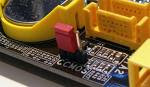
undefinedJumper CMOS biasanya terletak di dekat Baterai CMOS. Biasanya terdapat 3 kaki (pin) pada jumper ini. Fungsinya adalah untuk menyimpan dan me-reset CMOS (sebuah IC program pada Motherboard) pada posisi default (Setting Awal/Pabrik).
Biasanya pada pin ke 1 dan 2 bila dihubungkan dengan sebuah Jumper maka CMOS pada posisi normal akan menyimpan setiap settingan yang kita ubah pada CMOS/BIOS. Dan bila Jumper kita ubah pada posisi 2 dan 3, maka komputer akan kembali pada posisi default.
Lalu untuk apa posisi default? Tentu saja, bila kita melakukan setting yang salah terhadap CMOS/BIOS maka bila terjadi kesalahan yang mengakibatkan komputer tidak bisa hidup, maka dengan melakukan Clear CMOS komputer akan kembali ke posisi awal sebelum kita melakukan perubahan pada CMOS/BIOS.

Begitu pula Jumper Clear CMOS ini bisa digunakan bila komputer tidak bisa hidup akibat kita lakukan perubahan pada hardware, misalnya processor, tetapi karena CMOS/BIOS anda telah menyimpan setting pada komputer yang lama dan tidak mampu membaca processor yang baru saja anda gantikan maka Jumper ini bisa anda gunakan.


Jumper ini juga digunakan bila anda lupa pada password yang anda buat di BIOS. Dengan melakukan Clear CMOS, maka password yang anda buat akan hilang dengan sendirinya.


2. Jumper Bus Clock/Bus Speed
undefined Jumper ini berfungsi untuk menyeting Bus Clock pada processor. Pada saat ini, hampir bisa dibilang jumper ini jarang digunakan. Fungsi setting yang tadinya diatur oleh jumper sekarang sudah dibuat outo atau bisa disetting lewat BIOS.

Pada gambar disamping ini adalah salah satu contoh dari komputer Pentium I, yang terdiri dari Bus 50, 55, 60, 66 dan 75. Bus ini terdapat pada processor. Disetiap Bus yang kita pilih, ada petunjuk mengenai penggunaan jumpernya.

3. Jumper Bus Ratio
Seperti halnya jumper Bus Clock/FSB, jumper ini pun bisa dibilang sudah tidak dipergunakan kembali. Jumper ini adalah ratio perkalian dari processor. Misalnya processor Pentium I 133 MHz dengan Bus/FSB 66, maka Rationya adalah 2x. Maka kita melakukan setting sesuai dengan petunjuk yang terdapat pada keterangan baik di Motherboard maupun buku manual.
 
4. Jumper VGA
Jumper ini biasanya terdapat pada Motherboard yang menyediakan VGA onboard beserta Slot VGA sebagai tambahan. Jumper, biasanya terdiri dari 3 kaki/pin yang digunakan untuk memilih apakah yang digunakan VGA onboard nya atau Slot VGA. Sama sepert jumper bus clock, jumper ini sudah jarang dipergunakan dan diganti dengan outo setting, sehingga tanpa melakukan setting apapun, VGA akan memilih sendiri yang mana yang dipergunakan.
 
5. Jumper Audio
undefinedJumper Sound, adalah jumper yang dipergunakan untuk mengaktifkan suara. Jumper ini biasanya terdiri dari 10 pin berjejer dengan pin nomor 8 kosong. Bila anda mengaktifkan Audio di depan Casing, maka otomatis, soket Audio di casing telah mengaktifkan jumper Audio ini. Tapi bila tidak, persiapkanlah sebuah jumper untuk menghubungkan pin nomor 5 dan 6, juga pin nomor 9 dan 10, sebab bila tidak suara tidak akan keluar sekalipun driver telah masuk. Dan kejadian ini sering terjadi dimana Audio tidak bisa terdengar dan orang yang tidak mengerti akan kebingungan dan mengira Sound onboard dari Motherboard anda mati.

6. Jumper USB
Power

Anda pernah mengalami kejadian USB anda tidak bisa berfungsi? atau berfungsi hanya di Windows? Tidak di DOS (misalnya dengan penggunaan Keyboard USB)? Mungkin anda tidak mengaktifkan Jumper USB Power.

Jumper ini ada di hampir semua Motherboard yang memiliki USB Socket. Jumper ini terdiri dari 3 kaki/pin. Bila tidak dipasang, maka USB anda tidak akan berfungsi. Bila di pasang pada salah satu kaki, misalnya pin 1 dengan pin 2 atau pin 2 dengan pin 3, maka akan punya pengaruh yang berbeda. Yang satu tidak akan bisa mengaktifkan USB di DOS.


7. Jumper Memory/RAM

Jumper ini biasanya terdapat pada Motherboard yang memiliki fasilitas 2 jenis Slot memory, misalnya Motherboard yang memiliki slot memory SDRAM dan DDR1, atau DDR1 dengan DDR2, maka untuk memilih salah satu slot diperlukan setting jumper memory.

Jumper pada Harddisk atau Optical Disk (CDRom, DVD, dll)
Jundefinedumper pada Harddisk dan Optikal Disk biasanya untuk menentukan status pada harddisk atau optical disk. Status pada harddisk/optical disk apakah dia akan menjadi Master (tuan) atau Slave (budak).
Hal ini penting di perhatikan tatkala kita melakukan tundem (penggabungan harddisk dengan harddisk, atau harddisk dengan optical disk pada satu kabel). Bila status sama-sama master, maka keduanya tidak akan terdeteksi oleh Motherboard. Karena itu yang satu harus menjadi Master (tuan) dan yang satu menjadi Slave (budak).

Pada Motherboard tertentu, status Slave (budak) pada harddisk tunggal (tanpa melakukan tundem) tidak akan dapat di deteksi oleh Motherboard.

Mengenai keterangan status Master dan Slave bisa di dapat pada label yang terdapat di harddisk.


Sumber : http://nakmutzyadika.blogspot.com/

Jumper USB, FP Audio, dan System Panel

Cara Merawat LCD Laptop Agar Awet dan Tahan Lama

LCD Laptop adalah salah satu komponen laptop yang cukup mahal harganya apabila terjadi penggantian akibat rusak. Rusaknya LCD laptop ini memang disebabkan oleh banyak faktor, bisa karena faktor bawaan dari pabrik ataupun faktor manusia yang menggunakannya yaitu di perlakuan dan cara merawat LCD laptop itu sendiri.

Permasalahan yang sering dihadapi oleh pengguna laptop antara lain adalah LCD dengan tampilan bergaris, tampilan bergetar , warna kurang tajam, dan missing color. Permasalahan ini banyak dialami oleh LCD yang masih menggunakan inverter atau neon sebagai backlightnya. dan sebagian besar kerusakan LCD susah ditangani kecuali dengan penggantian.

Berdasarkan pengalaman, kerusakan LCD laptop disebakan oleh VGA module nya kurang baik secara kualitasnya. VGA module tersusun oleh VGA chipset, kabel flexibel, konektor flexibel ke LCD, konektor flexibel ke mainboard, dan inverter. Ini adalah kerusakan LCD laptop yang disebabkan oleh faktor bawaan dari pabrik pembuatannya.

Faktor lain penyebab kerusakan LCD laptop adalah karena penggunaan dan cara merawat LCD laptop yang kurang benar. Laptop tidak sama dengan PC desktop yang lebih kuat dan tahan apabila kita nyalakan seharian. Semakin lama laptop dinyalakan akan menyebabkan panas yang berlebihan di dalam laptop itu sendiri walaupun sudah ada fasilitas pendinginan di dalam laptop. Hal ini disebabkan oleh ruang kosong yang lebih sempit jika dibandingkan dengan PC desktop biasa. Panas pada laptop inilah yang menyebabkan kerusakan pada laptop, yang salah satunya adalah LCD laptop yang rusak.

Bagaimana cara merawat LCD laptop agar awet dan tahan lama?
  • Bersihkan LCD laptop secara berkala dengan menggunakan cairan khusus pembersih LCD laptop.

Cara Merawat LCD Laptop Agar Awet dan Tahan Lama Image
  • Jangan menggunakan laptop lebih dari 3 jam berturut-turut, matikan sekitar 10 menit, kemudian anda bisa menghidupkan kembali laptop anda.
  • Untuk penggunaan dalam waktu lama gunakan coolingpad yang berkualitas yaitu coolingpad yang menggunakan adaptor sendiri, bukan yang mengambil dari USB laptop.
  • Gunakan contras dan brightness sedang pada pengaturan LCD laptop.
  • Atur LCD time off ketika laptop tidak digunakan di menu power option windows.
  • Membuka dan menutup LCD laptop dengan benar yaitu dengan memegangnya dari kedua sisi kanan kirinya, bukan dari atasnya, karena di bagian atas ada blok yg rentan rusak.
Demikian cara merawat LCD laptop agar awet dan tahan lama.

Sumber : http://blog.fastncheap.com/

Cara Memperpanjang/Mendapatkan Lisensi Avast Free Antivirus

Salah satu antivirus gratis yang cukup populer adalah Avast Free Antivirus. Avast merupakan salah satu antivirus yang menyediakan versi gratis atau home untuk penggunanya. Di awal 2010 ini mereka merilis versi baru, Avast 5.0 Free Antivirus. Tetapi meskipun Free(gratis) dan dengan fitur yang bisa dibilang lengkap dikelasnya, Avast Free ini hanya berjalan selama 30 hari dan setelah itu penguna perlu registrasi untuk memperpanjang penggunaan.

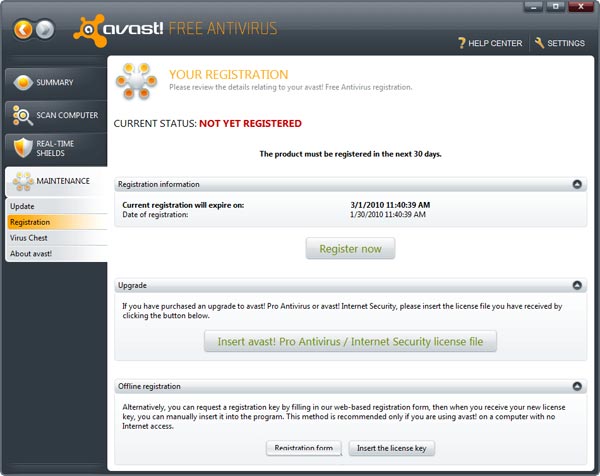
Bagi pengguna online, pendafaran atau perpanjangan lisensi relatif mudah, tinggal klik Register Now melalui menu maintenance > Registration atau ketika muncul bahwa Antivirus ini minta di perpanjang atau sudah berjalan 30 hari ( untuk Avast Home 4.8 berjalan selama 60 hari). Selanjutnya tinggal mendaftarkan diri untuk mendapatkan lisensi melalui email.


Registrasi Pengguna Offline

Bagi Pengguna Offline atau yang tidak bisa registrasi langsung melalui tombol Register Now, untuk mendapatkan lisensi ini secara gratis (Antivirus Avast Free atau Home Edition) selama 1 tahun, kode lisensi dapat di peroleh dari link ini : Registration Free Antivirus.
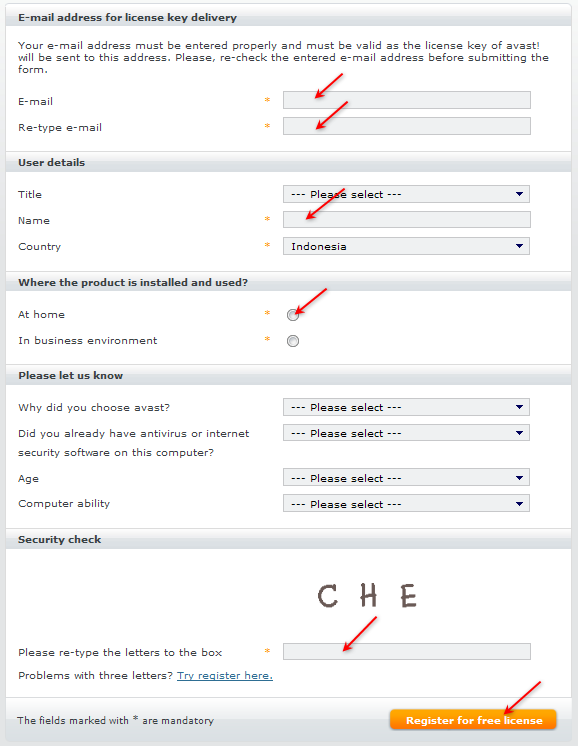
Buka link tersebut, kemudian isikan data yang diperlukan ( isi data yang bertanda bintang saja, dan untuk bagian Where the product is installed and used?, pastikan untuk memilih At home, karena jika memilih In Bussiness environment, maka kita harus membeli antivirus yang berbayar.

Setelah data diisikan dan kode security check sudah dimasukkan, klik tombol Register for Free License untuk segera mendapakan kode lisensi. Setelah itu tunggu sampai maksimal 24 jam, dan periksa email kita. Jika di inbox tidak ada, periksa folder Spam atau Junk. Kode Lisensi ini lalu bisa kita masukkan untuk mengaktifkan Avast agar bsia berjalan selama 1 tahu.
Bagi anda ayng sudah pernah mendaftar atau registrasi, tetapi belum mendapatkan kode lisensi, bisa meiminta kiriman ulang lisesi melalui link : Avast Free Antivirus License resend

Download Avast Free Antivirus

Jika anda ingin mencoba menggunakan antivirus gratis ini, silahkan mengunjungi halaman download Avast Free Antivirus. ( 49 MB). Avast 5.0 Free edition ini tampil dengan tampilan dan fitur baru, atau download yang versi 6.0 Download Free Avast Antivirus 6.0 (51.57 MB).

Untuk Penjelasan dan informasi selengkapnya, silahkan langsung mengunjungi website Avast Free Antivirus. 

Sumber : http://ebsoft.web.id/

Radio Lewat Internet


Sumber : http://www.startindonesia.com/
Copyright © 2010 ekoiex All rights reserved.
Wordpress Theme by Templatesnext . Blogger Template by Anshul Dudeja