Menyimpan Semua Dokumen Microsoft Word

Jika kita bekerja menggunakan Microsoft Word dan sering membuka beberapa dokumen sekaligus, ketika menyelesaikan tugas saat itu, kemungkinan kita akan menyimpan masing-masing dokumen satu per satu.


Agar kita dapat menyimpan semua dokumen yang terbuka sekaligus tanpa berpindah dari satu dokumen ke dokumen lain:
  • Tekan tombol [Shift] pada keyboard;
  • Klik Menu File, dan pilih Save All.

Nomor Urut Dalam Hasil Filter Data Excel


Gambar di atas merupakan contoh kasus dan pertanyaan dari teman satu instansi tempat saya bekerja mengenai nomor urut pada hasil filter data pada Microsoft Excel. Dari pertanyaan dalam gambar sepertinya sudah jelas yaitu bagaimana agar setelah dilakukan pemfilteran data, nomor urut pada kolom No tetap terurut, bukan mengambil nilai nomor urut sebelum dilakukannya pemfilteran data.

Sebenarnya saya sendiri belum pernah menghadapi langsung kasus tersebut, jadi dengan keterbatasan pengetahuan Excel saya, saya mencoba mencari bagaimana caranya sampai akhirnya berhasil.
Pertama-tama, pemfilteran tidak mengikutkan kolom No., jadi hanya kolom Nama dan Nilai saja. Jika memang pada setiap baris dua kolom ini tidak ada yang kosong seperti soal di atas, maka ini bisa dilakukan dengan menyorot cell B1 sampai C1 kemudian pilih DataFilter, dan jika ada satu baris saja yang kosong maka perlu menyorot dari nama kolom sampai isi data kedua kolom ini baru memilih DataFilter.
Selanjutnya, pada cell A2 yang pada urutan sebelum pemfilteran adalah nomor 1, isikan dengan formula sebagai berikut:

=SUBTOTAL(3;$B$2:$B2)
excel-nomor-urut-hasil-filter-hasil Copy dan Paste cell A2 ke cell-cell di bawahnya yaitu A3, A4, dan seterusnya sampai baris data terakhir. Untuk cell A3 nantinya akan berisi formula =SUBTOTAL(3;$B$1:$B3), cell A4 akan berisi formula =SUBTOTAL(3;$B$1:$B4), dan seterusnya.
Karena pada formula yang digunakan pada kolom A menggunakan kolom B, sebagai acuan, maka harus dipastikan bahwa pada setiap baris pada kolom B harus terisi data. Jika memang kolom C yang pasti terisi data maka modifikasi formula pada kolom A tersebut menjadi =SUBTOTAL(3;$C$2:$C2) untuk cell A2. Penggunaan satu baris sebagai penamaan kolom dengan cara ini juga mutlak diperlukan.
Penggunaan fungsi SUBTOTAL yang mempunyai sintaks SUBTOTAL(function_num; ref1; ref2; …) yaitu function_num=3 berarti menerapkan fungsi COUNTA pada list/database/area ref1 yang dijadikan referensi, hanya saja dengan penggunaan fungsi SUBTOTAL di sini maka tidak akan memperhitungkan nilai-nilai pada cell yang tersembunyi (hidden) seperti pada hasil pemfilteran. Seperti yang Anda ketahui, Fungsi COUNTA sendiri digunakan untuk menghitung banyaknya cell yang tidak kosong saja.

Sumber : http://maseko.com/

Mengambil alih hak akses file di Windows Vista/7

Sebelumnya saya pernah memposting tentang cara manual mengubah pengaturan security file atau folder yang tidak bisa di akses di windows vista/7. Meskipun relatif mudah, tetapi jika kita sering mendapatkan file yang tidak bisa di akses di windows 7, maka cara manual cukup memakan waktu. Alternatifnya adalah mengedit registry windows dan membuat menu di klik kanan file, sehingga kita bisa mengakses lebih mudah.

Mengapa meskipun kita login sebagai administrator tetapi kadang tidak bisa mengakses file atau folder yang kita dapatkan dari luar ? Mengenai hal ini, selengkapnya bisa membaca tulisan saya sebelumnya : File/Folder tidak bisa di akses di Windows Vista/7 ?
Untuk bisa mengakses sebuah file yang terkunci seperti diatas, kita sebagai administrator bisa mengambil alih hak akses file tersebut ( take ownership ). Tips mudah adalah dengan mengedit registry, sehingga kita bisa menambahkan menu ketika klik kanan sebuah file/folder.

Untuk menambahkan menu ini, copy paste text berikut di notepad dan simpan dengan ekstensi .reg, misalnya : takeownership.reg.

Windows Registry Editor Version 5.00

[HKEY_CLASSES_ROOT\*\shell\runas]

@=”Take Ownership”

“NoWorkingDirectory”=”"


[HKEY_CLASSES_ROOT\*\shell\runas\command]

@=”cmd.exe /c takeown /f \”%1\” && icacls \”%1\” /grant administrators:F”

“IsolatedCommand”=”cmd.exe /c takeown /f \”%1\” && icacls \”%1\” /grant administrators:F”


[HKEY_CLASSES_ROOT\Directory\shell\runas]

@=”Take Ownership”

“NoWorkingDirectory”=”"

[HKEY_CLASSES_ROOT\Directory\shell\runas\command]

@=”cmd.exe /c takeown /f \”%1\” /r /d y && icacls \”%1\” /grant administrators:F /t”


“IsolatedCommand”=”cmd.exe /c takeown /f \”%1\” /r /d y && icacls \”%1\” /grant administrators:F /t”


Setelah file tersebut di simpan dengan ekstensi REG, selanjutnya jalankan file ini (klik dua kali/double klik), yang akan menampilkan pesan seperti berikut, dan klik saja OK. Jika tidak ingin repot copy paste, download file ini : takeownership.zip ( 1 KB) dan buka zip file kemudian jalankan ( double klik) file InstallTakeOwnership.reg.

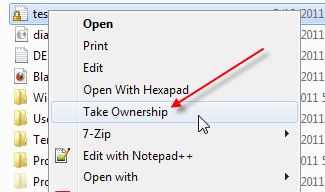
Akan muncul informasi bahwa registry sudah di tambahkan, selanjutnya kita bisa mengecek dengan klik kanan sebuah file, maka akan muncul menubaru, yaitu : Take Ownership. Jika kita tidak bisa mengakses sebuah file, maka kita tinggal klik kanan dan pilih menu Take Ownership. Maka kita sebagai administrator akan bisa mengakses file tersebut.
Setelah di klik take ownership, maka ketika di klik kanan > properties dan dilihat di tab security, maka di bagian Groups and username akan berisi Administrator. Artinya administrator bisa mengakses penuh file ini.

Sumber : http://ebsoft.web.id/

File/Folder tidak bisa di akses di Windows Vista/7 ?

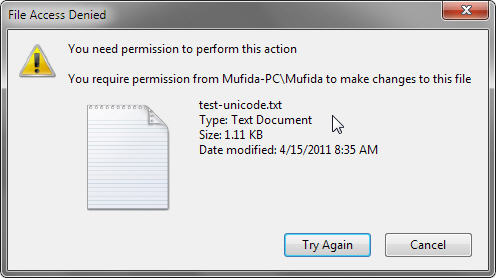
Bagi kita yang sudah terbiasa menggunakan Windows XP kemudian berpindah ke Windows 7, mungkin akan mengalami beberapa masalah. Salah satunya ketika kita mendapatkan file dari komputer lain atau dari internet kadang file ini tidak bisa kita buka, copy, hapus dan akses lainnya (Access denied), meskipun kita sudah login dengan hak akses administrator. Mengapa hal ini bisa terjadi dan bagaimana mengatasinya ?

Windows Vista dan Windows 7 menerapkan keamanan (security) yang lebih dibanding windows sebelumnya, salah satunya adanya Access control terhadap file atau object di komputer. Hanya pengguna, group atau komputer yang sudah di berikan ijin ke file tersebut yang bisa mengaksesnya. Tujuannya untuk lebih mengamankan komputer dari pengguna yang tidak berhak mengakses file/objek tertentu, meski terkadang ini merepotkan ( karena meskipun kita login dan mempunyai hak akses administrator, kita tetap tidak bisa mengaksesnya)

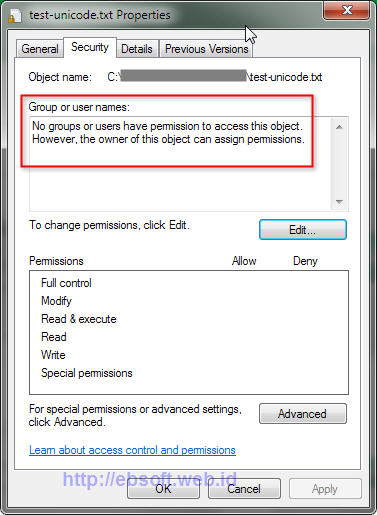
Ketika kita mendapatkan file dari luar komputer kita kemudian kita tidak bisa membukanya, menghapus atau bahkan meng-copynya, kemungkinan besar, file ini tidak mempunyai user atau group yang mengijinkan mengaksesnya. Untuk memeriksanya bisa kita klik kanan file ini dan pilih properties, kemudian lihat tab Security.

Dari tampilan diatas terlihat bahwa file ini tidak ada pengguna atau group yang diijinkan untuk mengaksesnya. Sehingga membuka file, menghapus ataupun copy file tidak akan berhasil.

Memberi Hak Akses File

Untuk mengatasi hal diatas, kita harus menambahkan pengguna atau group yang mempunyai akses terhadap file tersebut. Caranya sebagai berikut :
  1. Klik kanan file dan pilih properties (kita harus mempunyai hak akses admnistrator), selanjutnya buka tab Security
  2. Klik tombol Edit, selanjutnya akan tampil pengaturan Security
  3. Klik tombol Add untuk menambahkan pengguna (user/group)
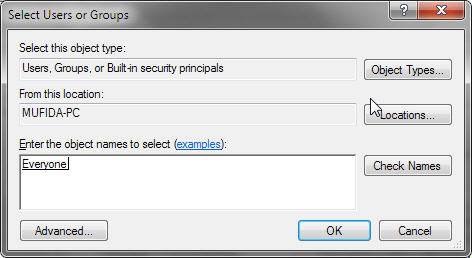
  4. Jika kita ingin semua orang bisa mengakses, bisa kita tambahkan pengguna everyone, atau kita tambahkan untuk kita saja, sesuai dengan user yang sedang login. Klik Check Names untuk mengecek yang kita masukkan terdaftar atau tidak
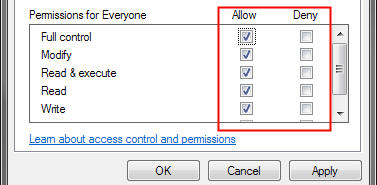
  5. Setelah ditambahkan pengguna, maka kita bisa mengatur hak akses yang akan diberikan, seperti : Modify, Read & Execute, Read, Write juga Special Permission.
  6. Setelah itu klik OK, dan seharusnya file ini sudah bisa kita akses sesuai dengan hak akses yang kita berikan
Jika kita tidak mempunyai hak akses administrator atau hak akses file, maka kita tidak akan diijinkan mengubah hak akses file ini.

Sumber : http://ebsoft.web.id/

Hijack This: Basmi penganggu sistem komputer anda

Virus, trojan, worm, spyware dan malware adalah sampah internet yang dikategorikan mengganggu sistem komputer anda dengan cara membajak atau mengambil alih sistem komputer. Bagaimana kalau sebaliknya kita yang membajak sampah tersebut sehingga mereka yang tidak berkutik?

Caranya? Gampang... anda cukup pakai program Hijack This!... Program kecil ini (200KB) mempunyai fungsi yang luar biasa karena dapat membajak dan menonaktifkan virus, trojan, worm, spyware dan malware yang telah masuk dan aktif di dalam sistem komputer anda baik di browser (explorer), system registry maupun startup.

Langkah-langkah memakai Hijack This!

1. Download dahulu Hijack This! versi 1.99 (terbaru) di sini.

2. Jalankan program Hijack This!, lalu pada layar akan muncul pilihan Do a system scan only - anda klik pilihan tersebut.


3. Setelah itu akan muncul semua list item yang loading di Startup, Registry dan Browser (Explorer) anda, anda tinggal klik yang anda curigai sebagai virus, trojan, worm, spyware dan malware - Setelah itu anda tinggal tekan tombol Fix checked

Mudah bukan... Anda juga bisa merngubah setting ataupun men-restore perubahan yang salah kembali ke posisi semula pada bagian Configuration atau Open The Misc Tools Section

Untuk informasi pemakaian Hijack This! dalam bahasa Inggris, dapat anda lihat di sini.

Sumber :
- http://www.ketok.com/
- http://www.whatthetech.com/hijackthis/

Update Symantec AntiVirus secara Manual

Mungkin ada banyak cara untuk update antivirus secara manual, tapi
di sini aku hanya membahas 2 Cara Update Symantec Anti Virus Manual yang paling mudah dan tidak ribet,
dan pastinya sudah saya terapkan di tempat kerja saya,

I. Dengan Inteligent Updater

Download File Inteligent Updater dari website Symantec berikut:
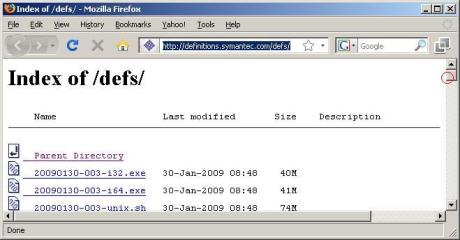
http://definitions.symantec.com/defs/
cari yang terbaru berdasarkan tanggal, dan perlu diingat versi machine nya pilih x86

dropdown

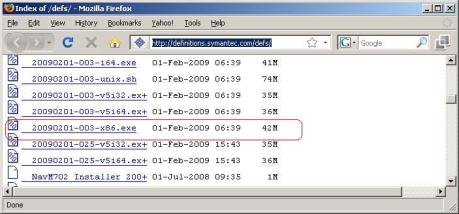
Scroll ke bawah sampai ketemu tanggal yang terbaru dan versi x86. Misalnya seperti gambar di bawah ini:

pilihupdater

Kebetulan pada screen di atas di ambil pada tanggal tersebut.
Double Klik di filenya windows akan otomatis mendownload file ini,
Setelah file sudah terdownload dan sudah di simpan di Komputer, Double Klick aja karena file Updater ini sifatnya executable maka dia akan otomatis mengupdate AntiVirus nya.

II. Dengan VDF (Virus Definition File)

VDF biasanya di gunakan untuk deployment Antivirus Update di Sebuah Jaringan Private. File definitions tsb, bisa di ambil dari parent server antivirus, Format extension file ini ada dua jenis yakni *.vdb dan *.xdb
Tapi tenang saja trik ini juga bisa di gunakan untuk komputer standalone yang tidak memilik parent server.

Berikut step – step Update manual menggunakan VDF (Virus Definition  File):

1. Download file VDF dari sites Symantec
http://definitions.symantec.com/defs/vdb/ Untuk mengambil file *vdb
http://definitions.symantec.com/defs/xdb/ Untuk mengambil file *xdb

2. Paste kedua file tersebut kedirektori berikut:
C:\Documents and Settings\All Users\Application Data\Symantec\Symantec AntiVirus Corporate Edition\7.5

3. Dalam beberapa menit Symantec Antivirus akan secara otomatis me-load database virus tsb, dan akan mereplace database yang lama.

4. Jika dalam beberapa menit tidak naik – naik juga, coba troubleshoot dengan merestart servicenya atau merestart PC, kemudian check lagi.

Jika Antivirus masih membandel tidak mau update, berarti ada ygn corrupt, jurusan andalan adalah di install ulang Antivirusnya, sebelumnya di uninstall dulu menggunakan NoNav agar bersih registrynya. Selamat mencoba

*Untuk Computer di rumah cukup menggunakan file *vbd saja, & Cara ini berlaku untuk semua versi SAVCE.


Sumber : http://ceritahusnie.wordpress.com

Atau bisa juga kesini :
http://www.symantec.com/business/security_response/definitions/download/detail.jsp?gid=n95

Konfigurasi USB Internal

untuk memasang urutan kabel USB matheboard kamu ato, kamu pengen mengaktifkan USB front kamu ( karena dulu yang ngrakit komputer km males, ini tak kasih gambar konfigurasinya.

susunan kabel tersebut mempunyai urutan warna merah sebagai 5 volt, putih untuk data -, dan hijau utuk data + dan hitam untuk ground ( pin yg satunya biasanya jarang kepake). jadi pin yang digunakan cuman 4,
pada pemasangannya jangan sampai kebalik susunannya , klo kebalik bisa membuat chip buat tuh usb mati, untuk memastikan pemasangannya tidak kebalik maka pastikan pemasangan di pin khusus tambahan usb iternal, dan pastikan bahwa terdapat tulisan pin 1 untuk kabel warna merah dan dipasang berurutan sesuai gambar diatas, ato klo tidak ada tulisannya biasanya internal usb terdapat 2 buah, yang atas 5 pin dan bawah 4 pin saling berhimpitan, dari lima pin tersebut ada yang menjorok kedepan sendiri ( ato pin yg tidak ada pasangannya) itu merupakan pin S-GND jadi pin satunya ataun pin 5 volt berada diarah sebelahnya.

Sumber : http://widi-atmono.blogspot.com/

Copyright © 2010 ekoiex All rights reserved.
Wordpress Theme by Templatesnext . Blogger Template by Anshul Dudeja